Berikut adalah panduan lengkap untuk memastikan camera Anda berfungsi dengan baik dan siap digunakan untuk ujian online.
Pemeriksaan Camera
Camera adalah komponen penting yang akan digunakan untuk monitoring selama ujian berlangsung. Berikut adalah panduan lengkap untuk memastikan camera Anda berfungsi dengan baik:
Persiapan Sebelum Pemeriksaan
- Pastikan camera terhubung dengan baik ke komputer atau laptop Anda
- Bersihkan lensa camera dari debu atau kotoran
- Pastikan tidak ada aplikasi lain yang sedang menggunakan camera
- Periksa pengaturan privacy camera di sistem operasi Anda
Memberikan Izin Camera
Ketika Anda mengklik tombol "Mulai Pemeriksaan", browser akan meminta izin untuk mengakses camera. Sangat penting untuk memilih opsi yang tepat:
- "Allow" atau "Allow while visiting the site" - Pilih opsi ini untuk memberikan izin akses camera
- "Block" atau "Never allow" - JANGAN pilih opsi ini karena akan menyebabkan pemeriksaan gagal
Peringatan Penting
Jika popup izin tidak muncul, periksa icon camera di address bar browser Anda. Klik icon tersebut dan pilih "Allow" untuk memberikan izin akses camera.
Memastikan Camera Berfungsi
- Setelah memberikan izin, preview camera akan muncul di halaman
- Pastikan wajah Anda terlihat jelas di preview
- Pastikan pencahayaan cukup agar wajah terlihat dengan baik
- Pastikan camera tidak terhalang oleh benda apapun
- Jika preview tidak muncul, coba refresh halaman atau restart browser
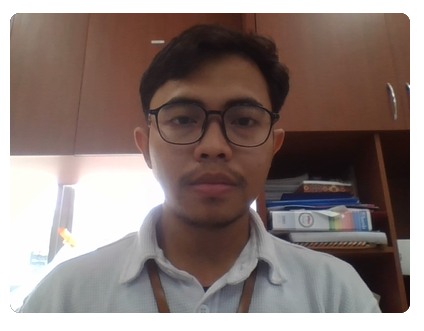
Gambar 1: Pastikan wajah Anda terlihat jelas di preview camera
Tips Tambahan
- Gunakan camera eksternal jika camera built-in laptop tidak berfungsi dengan baik
- Pastikan camera berada pada posisi yang tepat (tidak terlalu tinggi atau rendah)
- Hindari backlight yang terlalu terang di belakang Anda
- Pastikan tidak ada orang lain yang terlihat di frame camera
- Tutup semua tab/aplikasi lain yang memakai kamera; jika gagal, restart perangkat.
- Pilih “Allow” saat izin kamera; jika hilang, atur via ikon kamera di address bar.
- Jika kamera tersambung ke perangkat lain (HP) karena akun/profil Chrome, buka Chrome Guest/Incognito atau profil lain yang tidak login, lalu pilih kamera laptop.
- Gunakan Chrome/Edge/Firefox terbaru; Safari iOS belum didukung.
- Clear cache/perizinan kamera jika tetap tidak terbaca, lalu buka ulang halaman.
- Pastikan kamera menghadap wajah, cahaya cukup, tanpa topi/masker.